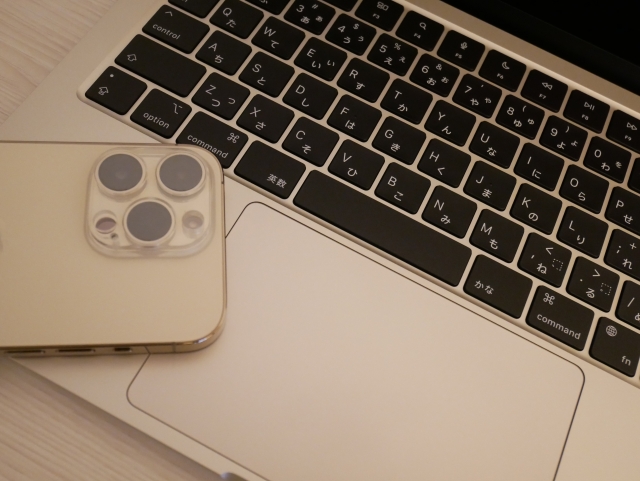
この記事は、WindowsユーザーでMacに乗り換えようかと検討している方に参考になるよう、実際にMac導入直後の僕の現状をお伝えします。
期待していること、思い込みだったこと、そして想像以上に戸惑得こと。
実際にWindowsからMacに切り替えると感じる実体験の報告です。
前回の記事では、50代の副業用PCとして、なぜM1 MacBook Airを選んだのかを、ロジック中心で書きました。
50代からの副業PC選び。「47円」で2030年まで戦うために、僕が2026年に16GBのM1 Airを選んだ全論理
今回はその続きです。
- Windows歴20年以上。(ライトユーザー)
- Macはほぼ未経験。
そんな50代が、実際にMacを使い始めるとどうなるのか?
できるだけ詳細にお伝えしたいとおもいます。
「パソコン工房」で買った、中古のMacはこんな感じで届きます
今回僕の新しい相棒は ”パソコン工房オンライン” で購入しました。
中古のパソコンを買うのも、オンラインで買うのも初めてでしたので
「本当に届くのかしら?」と何だか実感がわかなかったのですが。
安心して下さい、ちゃんと届きました。

無事到着
購入の相談をしていたGemini君が
「後は、佐川かヤマトの宅配のお兄さんが来るのを待つだけです!」とテンションを上げ気味に煽っていましたが、ゆうパックというあたりが渋いですね。
恐る恐る開封しましょう。

緩衝材に包まれていますね。これは娘たちのおもちゃにしましょう!
出てきたのは、中古品とは思えないまっさらな白い箱
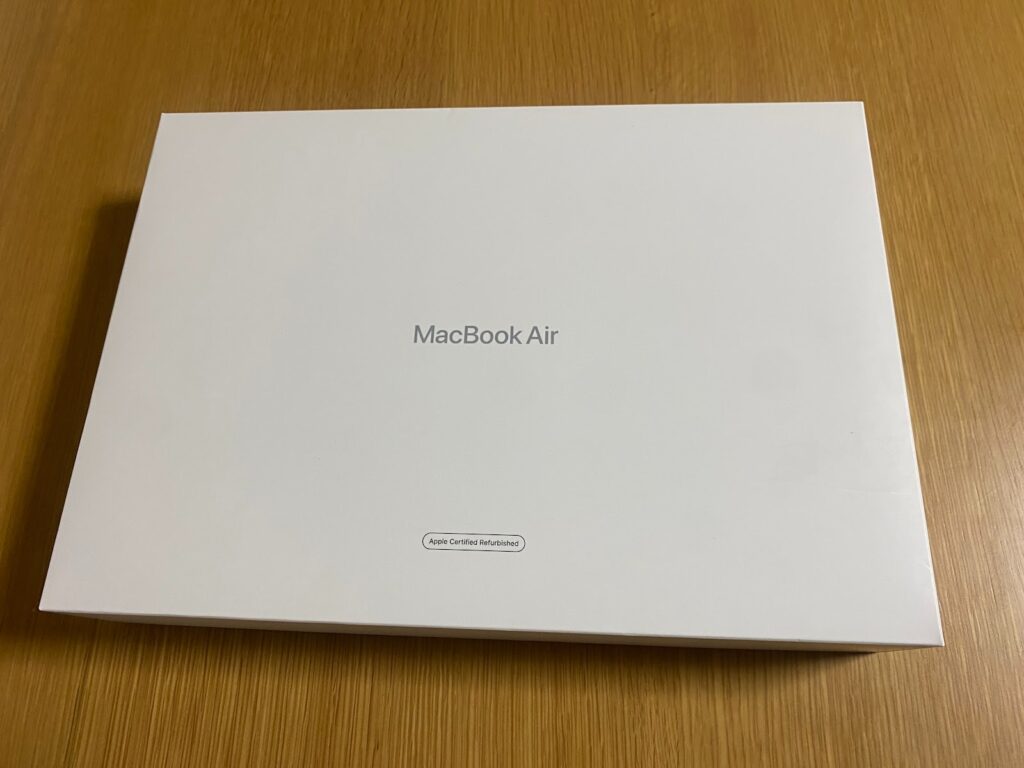
綺麗です!
「へぇ〜、中古品ってもっと使用感とかあるんだと思った」というのが感想。
この個体が良かったのか?中古市場というのはそういうものなのか?新品といっても遜色ない状態です。
中古品保証3ヶ月(注文確定日より)
出荷前の簡易診断(ワンコイン診断)においては、ウィルス感染はなく、インターネット接続や各パーツも正常動作していると報告されています。
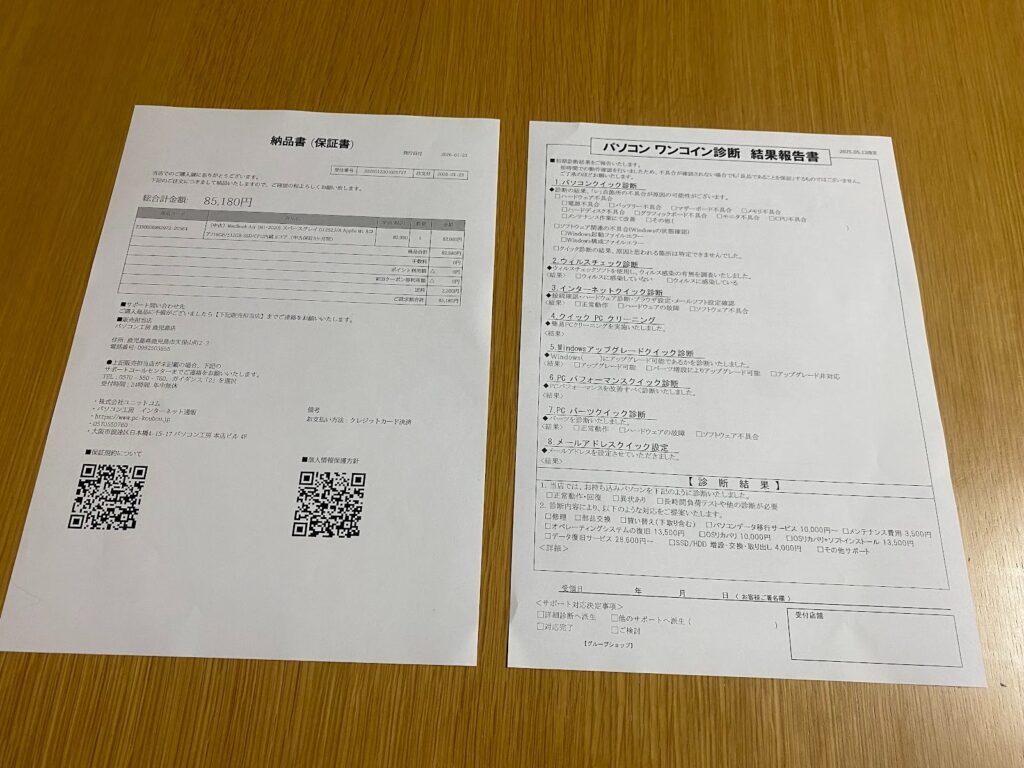
本体価格 82,980円、送料 2,200円で、合計 85,180円でした。
うん!まず、ここまでは問題無し!
箱から出してみよう!本体の外観
では、箱から出してみましょう!
うわ箱を開けると…
おーMacさんじゃありませんか。
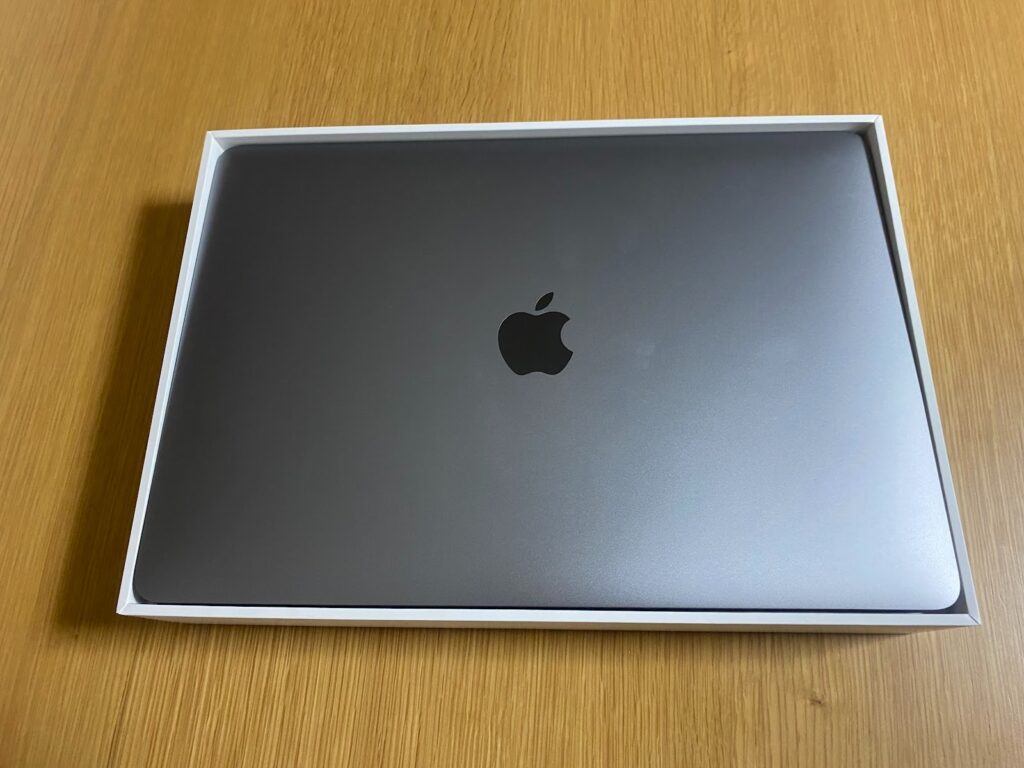
さて取り出そうかな、
と•••指を入れる隙間がない?
箱にピッタリ入っていて、手掛かりがないですね
仕方ないので、本体を抑えつつ箱を逆さまにして出しました。
正しい出し方を知っている人がいたら教えてください!
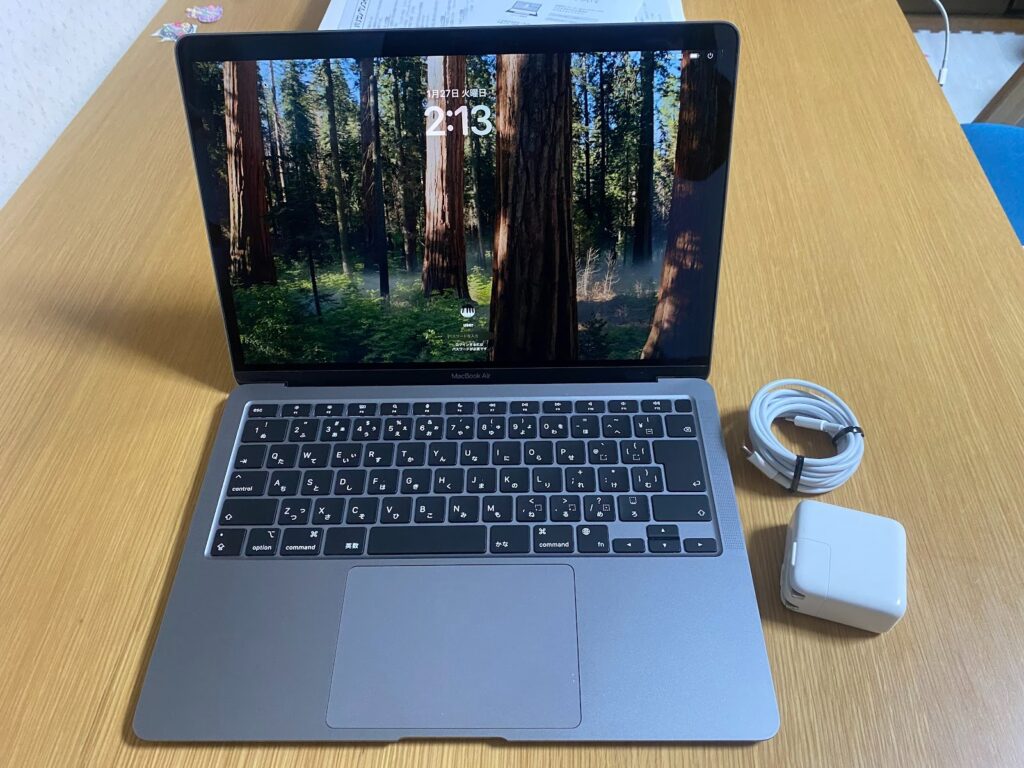
いきなりスタンバイ画面です。電源ON状態でした。
このまま僕のAppleアカウントでログインすると、iPhoneと連携した状態で使い始めることができます。
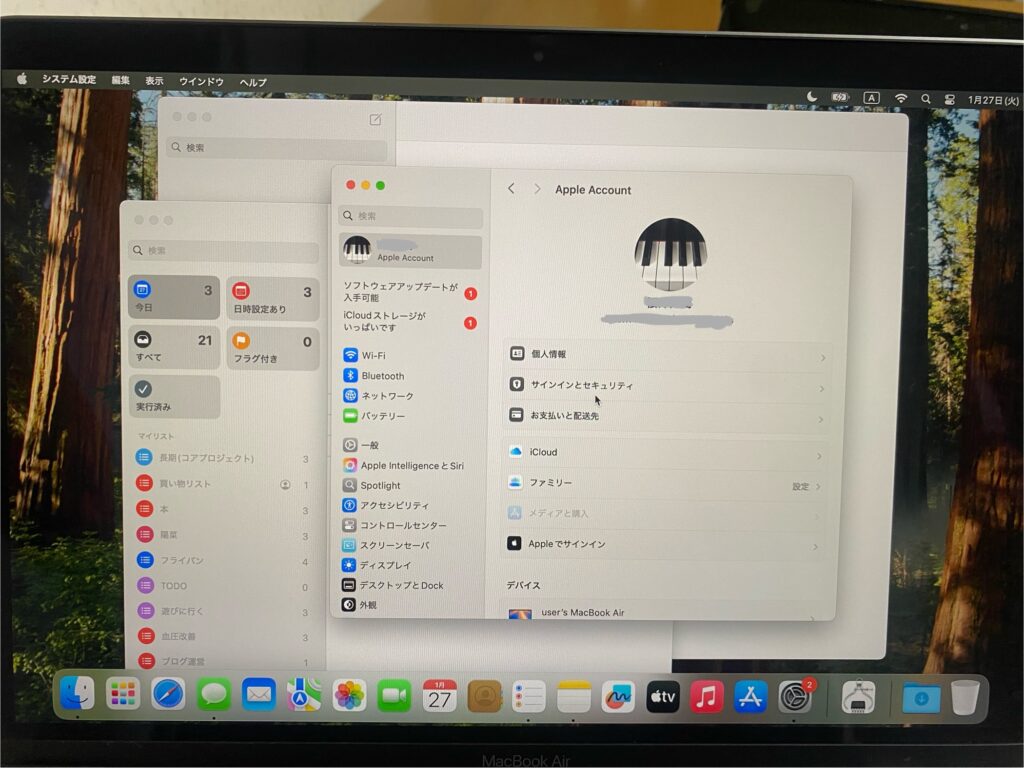
WindowsからMacの乗り換えで感じる違い
こうして「パソコン=Windows」だった僕の生活に、MacBook AIrがやってきました。
慣れるまで、最初のうちは戸惑ったところもありますが、慣れてみると多くの人にMacBookが選ばれている理由がわかります。
使い始めて最初感じた違和感と、慣れていく上で「もうWindowsには戻れない!」と思ってしまうポイントを見ていきましょう。
戸惑いやすいWindowsとMac、操作の違い
箱から取り出して、アカウントにログインまで僅か10分と言ったところ。
早速、実践装備として機能させるべく、WordPressの管理画面にログインしようと設定を試みたわけですが、今までWindowsはそれなりに触ってきた僕ですが、Macの操作では細かいポイントでつまづくことがありました。
以下に、その代表的な例を挙げてみましょう。
自動変換の感覚
各種サイトへのログインなどの時、本当に人間による操作がされているのかの確認のため、崩れた画像の中にひらがなや数字が4文字描かれていて、それをテキストとしてボックスに入力する「テキスト CAPTCHA」というのがありますね。
今回もレンタルサーバーへのログイン時に入力の要求があったので
「ゆとむむ」と、入力しようとキーボードを打つと、勝手に
「湯とむむ」と•••
「湯と……? ムムム……」
ひらがなに•••ならない•••
Windowsであれば、ひらがな表記の段階で確定させてやれば済む話なんですが、Macの場合はデフォルト設定で「ライブ変換」という機能が邪魔をして、勝手に文脈に合わせて変換してしまいます。
「どこをどういじれば、ひらがなになるんだよ!」って叫びながら、Gemini君に相談までして解決させました。
蓋を開ければ、スペースキーを何回か叩けば良かっただけなのですが•••
後で述べますが、この「ライブ変換」という機能、慣れてみれば、文章の執筆速度を爆上げしてくれる神機能なんです。
閉じるボタンはどこだ?
パソコンで作業をしていると、知らぬ間にいくつものウィンドウを開いていることってありますよね。
僕の場合も、Chromeの設定画面にサーバー、WordPressの管理画面。さらにChatGPTやGeminiといったAIツールなど……。気づけばデスクトップは、ウィンドウで埋め尽くされてごちゃごちゃになっていました。
「よし、一旦整理しよう」と、使っていないウィンドウを閉じようとしたその時です。
手が止まりました。
Windowsなら当たり前にあるはずの、右上の「×」印がないのです。
「うーん、どこだ……?」
空の右上を何度かクリックしてみるものの、虚しく空振るだけ。
ここでも再度Gemini君に登場いただき、ようやく判明しました。
Macのウィンドウコントロールは、左上の「ここ」だったのです。
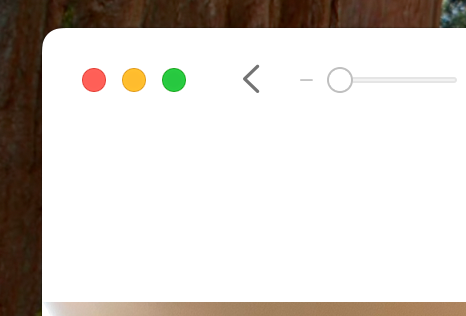
カーソルを近づけると機能が表示されます。
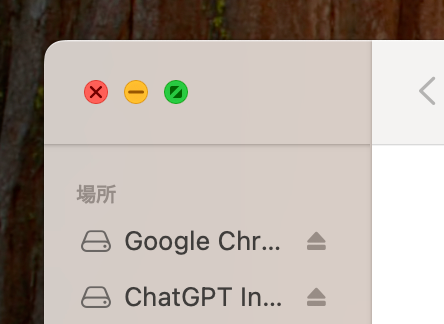
この信号機のような3つのボタンで操作を行います。
• 赤: ウィンドウを閉じる
• 黄: ウィンドウを最小化してDock(画面下のバー)に収納
• 緑: フルスクリーンにする、または画面分割の設定
最初は「なぜ左なんだ!」と戸惑いましたが、実はこの緑ボタンがなかなかの優れもの。
1つの画面に2つのウィンドウをきれいに並べて配置できるので、左で資料を見ながら、右でブログを書く、といった作業が驚くほどスムーズにできます。
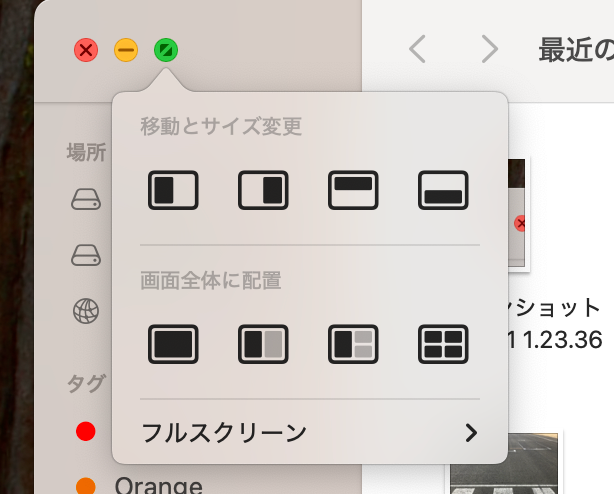
慣れてしまえば、この「左上の信号機」が、僕の作業効率を交通整理してくれる頼もしい存在になりました。
※「ウインドウを閉じるだけなら、ショートカットキー(Command + W)を使うと、この小さなボタンすら押さなくていいと後で知りました」
画面がスクロールできない?
Webサイトなどを読み進めようと、画面を下にスクロールさせたい時、
Windowsなら、右側に表示されるスクロールバーをクリックしたり、下に持っていったりすることで画面を移動させます。
しかし、Macの画面にはスクロールバーが出てきません。
トラックパッドを人差し指で触りながら「ん?これ、どうやって動かすの?」となりました。
ここでもまた、Gemini師匠にご指導いただいて解決。
なんと、画面のスクロールにはトラックパッドを「2本指でスワイプ」してやることで、まるでスマホを触っているかの如く自由自在にスクロールさせる事ができます。
こちらも後で述べますが、Macはこのトラックパッドが非常に多機能で、感覚的に操作でき、作業効率の向上にも貢献してくれます。
最初は戸惑いましたが、今ではないと困る機能になっています。
地味に戸惑うボタン配置、名前の違い
さあ、いざ文章を打ち込もうと思うと、Windowsのキーボードとの微妙な違いに気がつきます。
「ん?Ctrlキーのある場所にCommand(⌘)?」
「Shiftキーのある場所には(↑)?」
名前の違いだけでなく、キーに刻印された「謎の記号」たちにも翻弄されました。
多分、それぞれ同じような役割なんだろうけど•••
怖くて押せません
ひとつひとつGemini大先生に教えていただきながら、慎重に事を運びます。
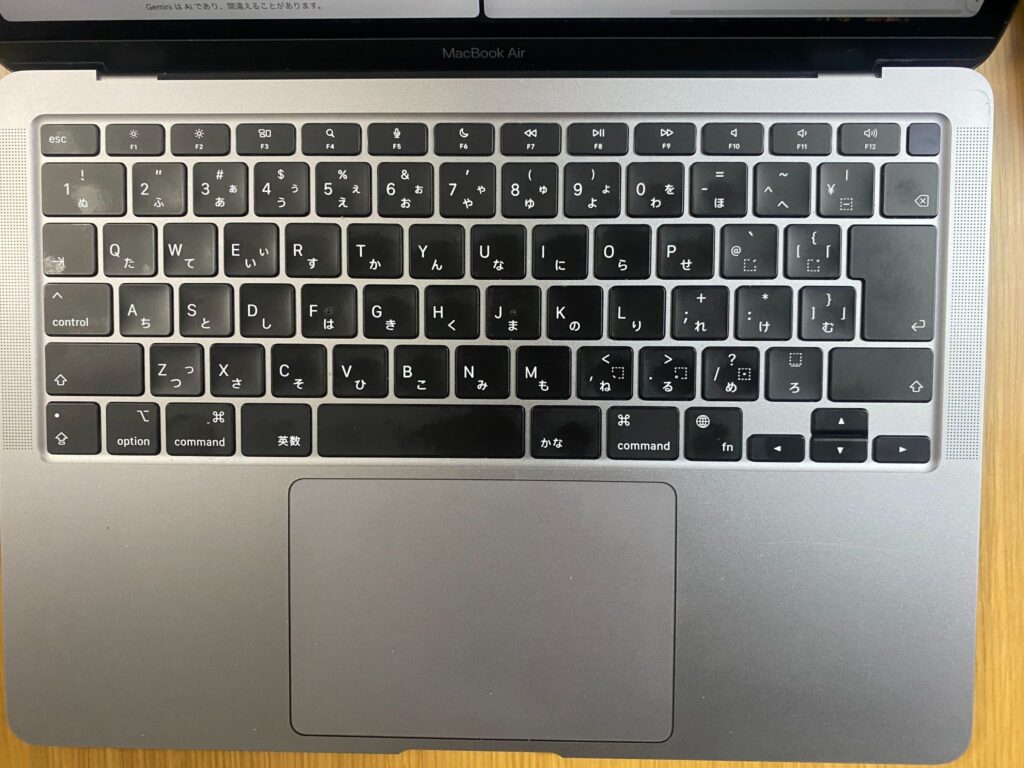
Windows vs Mac(M1) 比較表
| Windowsのキー | Macのキー | 役割・違いのポイント |
| Ctrl | Command (⌘) | ショートカットの主役。Macは「親指」で操作。 |
| Enter | ↩︎ (矢印マーク) | 決定・改行。Macは「戻る」という名前。 |
| BackSpace | ⌫ (左消し印) | 左側の文字を消す。 |
| Delete | fn + ⌫ (左消し印) | 右側を消すには「fn」との合わせ技が必要。 |
| 半角/全角 | 英数 / かな | スペースキーの両隣で「確実に」打ち分ける。 |
| Shift | ⇧ (矢印マーク) | 文字ではなく「↑」記号で表記されている。 |
慣れてしまえば、だいたい予想通りと言って良いのですが。最初はひとつひとつ確認しながら、入力することになりました。
HDDが使えない・・・(NTFSフォーマットの罠)
Windowsで長年使っていた外付けHDDをMacに繋いだ瞬間、最大の危機が訪れました。
「中身は見れるのに、新しく保存(書き込み)ができない!」
実はこれ、「NTFS」というWindows専用の保存形式が原因です。Macはこの形式に対して「読み取り専用」という厳しい態度をとってきます。
- 解決策: HDDをMacでも使える形式(exFATなど)に「初期化(フォーマット)」し直す必要があります。
- 絶望のポイント: 初期化するということは、「中身のデータを一度全部消す」ということ。
「せっかくの思い出の写真や資料を、全部消せっていうのか……?」
結局、大切なデータは一度クラウドや別の場所に避難させてから、Mac用に作り直す羽目に。物理的な「繋がらない壁」に、Macへの洗礼を一番痛烈に感じた瞬間でした。
「右クリック」という概念の崩壊
Windowsユーザーにとって、困った時の神頼みならぬ「右クリック頼み」。 設定を変えたい、コピーしたい、名前を変えたい……。とりあえず右クリックすれば道が開ける。それがWindowsの掟でした。
しかし、Macのトラックパッドには、右も左もありません。ただのツルツルした板です。
右の辺りを深めにクリックしてみても、ダブルクリックしてみても、メニューなんて一向に開きません・・・
「ん?Macって右クリックできないの?」
ここでまたしてもGemini大先生の師事を仰ぐことに。
「指2本で、同時にポンと叩くのでアール」
「指2本……? ピースサインで叩けと?」
確かに!メニューが開き、ポインターの置き所によって様々なアクションが可能になります。
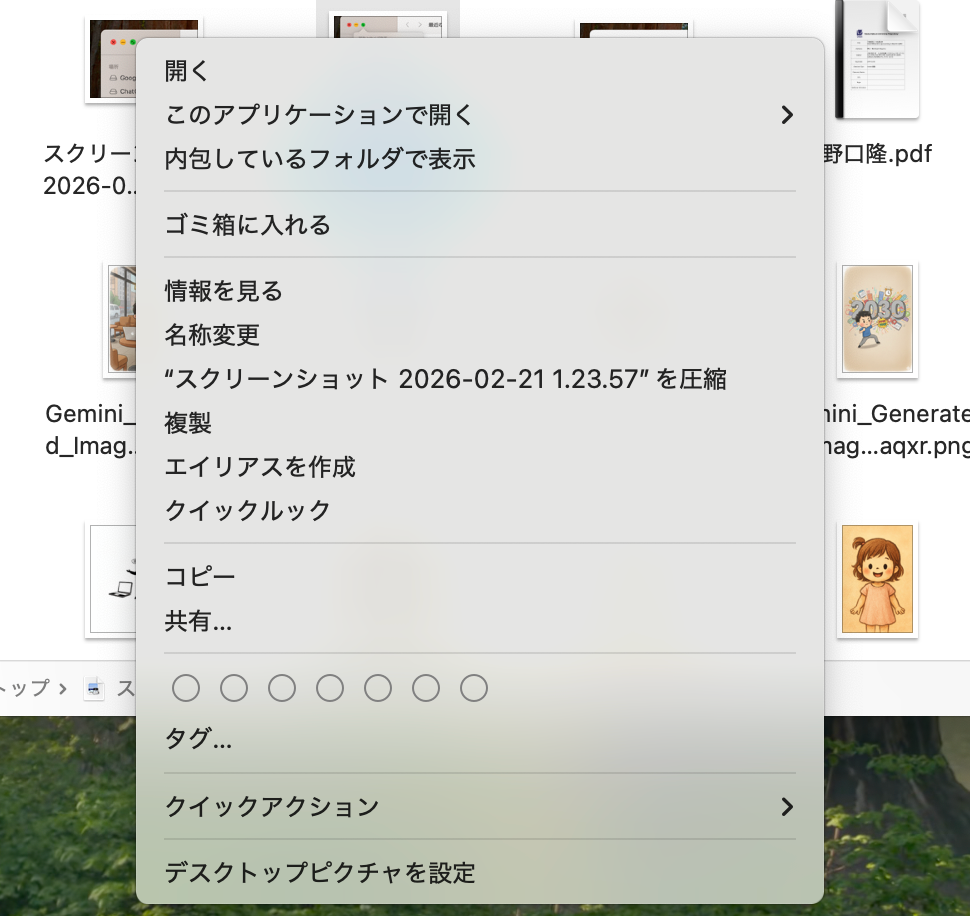
Macが「感覚的に操作できる」という話は小耳に挟んだことがありましたが、「こういうことかぁ!」と納得させられたのは、まさにこうした瞬間です。
「場所」ではなく「指の数」で指示を出す。
この概念の切り替えこそが、Macという魔法の板を使いこなすための第一歩。そしてこの小さな驚きは、やがて「もうWindowsには戻れない」と感じるほどの快感へと変わっていくのです。
もうWindowsには戻れない!?Macの神オペレーション
様々な戸惑いはありましたが、Macを触って1日もすると「おお、これって何だか気持ちいいなぁ」という得も言われぬ快感が芽生えてきました。
多くのクリエイターがMacを選ぶ理由が理解できます。
頭で使うWindowsに対して、体(感覚)で使うMac。そんな表現が一番近いのかもしれませんね。
では、ここからは、そんなMacの初心者でも感じることのできる ”神オペレーション” をみていきましょう。
トラックパッドの魔法
これまで度々述べてきましたが、Mac初心者が感じる最大の特徴は「トラックパッド」です。
Windowsでタッチパッドを使用するのはカフェなどに持ち出す時など、あくまでマウスを使用出来ない時の代用品でありそれ以上のメリットは感じません。
しかし、Macのトラックパッドは「感覚的」にパソコンをオペレートする事ができる魔法のパッドです。
- ナチュラルな画面スクロール
二本指でパッドを触って画面をスクロールさせるこの「指で直接紙を動かす」感覚は画面を自由自在に操る事ができ最高に心地いいです。スマホを触るように、滑らかに画面を泳いでいます。 - タブを引っ張って「別ウィンドウ」へ
ブラウザのタブを指3本でスッと画面外へ引き出す。すると、そのタブが独立した新しいウィンドウに変わる。調べ物をしながら執筆する僕にとって、この「窓を切り分ける」スピード感は、Windowsにはないスマートさでした。 - 3本指のドラッグ(最推し機能!)
「文章を指定する」という、ブロガーが一番繰り返す動作。これを「押し込まずに、3本指でなぞるだけ」で行える快感。指先の力が抜けたことで、肩こりまで少し軽くなった気がします。
トラックパッド「魔法の操作」一覧
※「3本指のドラッグ」をオンにしている場合、スワイプ操作は4本指になります。
| 操作の目的 | 指の数 | 動作とコツ |
| 文字の選択 (ドラッグ) | 3本 | 【神機能】 軽く添えてなぞるだけ。 |
| 右クリック | 2本 | ポンと叩く。ピースサインのイメージ。 |
| 画面スクロール | 2本 | 上下に動かす。スマホと同じ感覚。 |
| 戻る・進む | 2本 | 左右に払う。ページをめくる動作。 |
| 全ウィンドウ表示 | 3本 or 4本 | 上に払う。迷子のウィンドウを探す時。 |
| 画面の切り替え | 3本 or 4本 | 左右に払う。※全画面表示の時に発動。 |
| アプリ一覧表示 | 3本 or 4本 | 親指と3本指でつまむ。iPhoneの画面風。 |
ステージマネージャー
作業しているウインドウの切り替え時に迷いを減らす「ステージマネージャー」という機能。
こちらも感覚的なオペレーションの実現に一役買っています。
Macの場合ウインドウの切り替えには様々な選択肢があり「ステージマネージャー」を使用するかはユーザーの好みになりますが、僕は好んで利用しています。
「今使うアプリ」を中央に、それ以外を「左側」に自動整理
- 直感的な切り替え: 左に並んだアイコンを叩くだけで、一瞬で主役を入れ替え。
- 画面を邪魔しない: ウィンドウを広げれば左のリストは自動で隠れ、端に触れればまた現れる。
- 使い分け: 「目で見て選びたい人」はこれ。「指の感触でワープしたい人」はスワイプ。
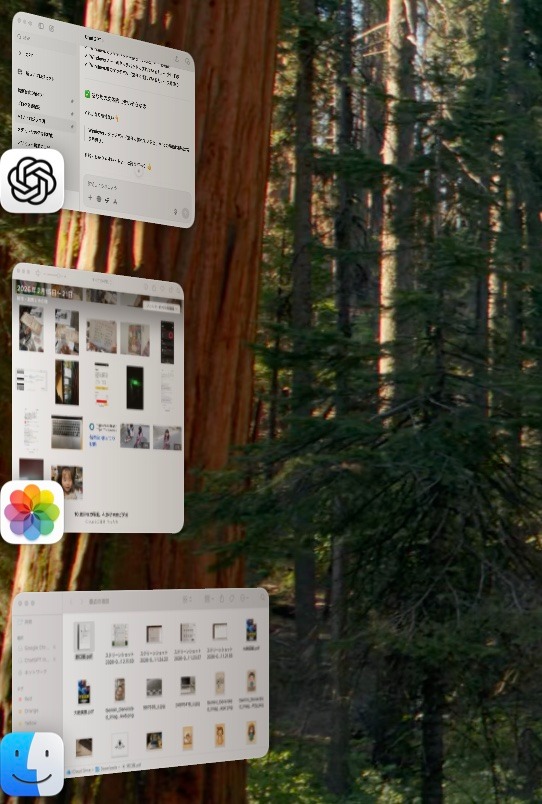
左側に並んだアイコンをクリックすることで、ウインドウの切り替えが一瞬で完了します。
Windowsでは味わったことのない感覚的な操作で、作業への集中力を維持しやすくなります。
iPhoneユーザーの利便性
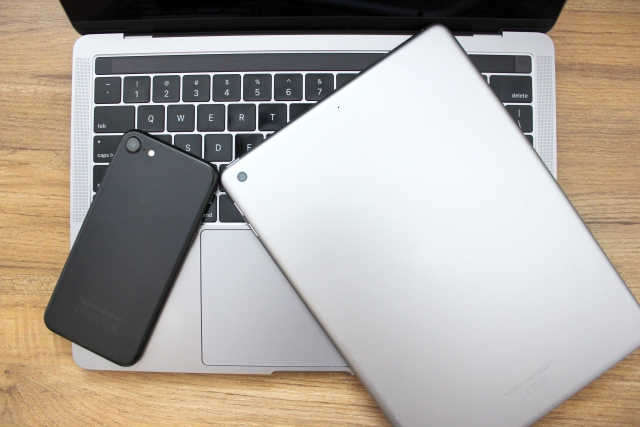
iPhoneユーザーの僕が、Macを使い始めて本当に便利だと感じたことは、iPhoneとMacの即時同期性でした。
難しい設定をすることなく、iPhoneの情報がシームレスでMacに反映されている感覚は、ブログなどの執筆作業の強すぎる味方です。
1. タイムラグ・ゼロの「即時同期」
以前のPCでは、同期が終わるのを待ったり、わざわざ更新ボタンを押したりすることもありました。
しかし今は、iPhoneのGoogleドキュメントで一文字打てば、Macの画面上のカーソルが同時に動いているような感覚です。
「さっきまでiPhoneで考えていたこと」を、1秒も無駄にせずMacで肉付けできる。この思考の連続性こそが、執筆のリズムを生み出してくれます。
2. 写真の連携は、もはや「瞬間移動」
ブログに載せるための写真をiPhoneでカシャ。
次の瞬間、Macの「写真」アプリや「デスクトップ」には、もうその画像が届いています。
ケーブルを繋ぐ必要も、自分宛てにメールを送る必要もありません。
基本的にAirDropさえ必要ありません。
iPhoneのカメラを「Macのワイヤレスレンズ」として使っているようなこの感覚は、一度味わうと、もう不自由な過去には戻れません。
その他にも、iPhoneでコピーしたURLや文章をMacでペーストする「ユニバーサルクリップボード」や、ZoomやGoogle Meetなどの会議で、Macの内蔵カメラではなく、画質の綺麗なiPhoneのカメラをそのままWebカメラとして使える機能など、iPhoneとMacの連携は使用前の想像をはるかに上回る利便性を叩き出してくれます。
ライブ変換が「書く」を「会話」に変える
前項の「戸惑いやすいWindowsとMac、操作の違い」でも取り上げましたが、Macは文章を入力すると勝手に文脈に合わせて変換してくれる「ライブ変換」という機能があります。
Windowsを使っていると、ある程度入力した時点で自力で変換をかけるのが通常です。
Macを使い始めて感じる最初の違和感は
「ん?勝手に漢字に変わってる?!」というものでした。
最初は「おせっかいだなぁ」と戸惑ったこの機能ですが、使っていくうちにその良さがわかってきます。
入力するリズムを変換作業で崩す事なく、まるで「会話」をするように文章を綴る事ができる、やはりMacの感覚操作を助けてくれる魔法のツールでした。
スリープ復帰の速さは、忙しい副業家の味方
以前使っていたWindowsパソコンでは、作業に入る度、本体の起動から始まり、スペックの低さも相まって作業環境を整えるまでに数分かかると言う事がザラでした。
これは、限られた時間で出来るだけ効率よく作業を進めたい僕には、大きな足枷になっていました。
Windowsの起動を待つ間に
「えっと•••。何しようと思ってたんだっけ」
と忘却の彼方へ、いくつのアイデアが流されていった事でしょう。
その点、MacBookは基本的にスマホと同じように、電源はONのまま運用します。
フタを閉じる事でスリープ状態に入り、Macの特徴でもあるスリープ時の超低電力状態のおかげで、よほど長時間使用しない場合を除いて、電源自体を落とす必要はありません。
かく言う僕も、MacBookを購入して開封して以来、未だ一度も電源を落とした事がありません。フタを開ければ、0.5秒でさっきの続きが目の前にある。このスピード感こそが、思考を止めない「神オペレーション」の土台なのです。
※補足:Macは眠り続けても平気?
非常に安定しているMacですが、メモリのリフレッシュや動作の軽快さを保つために、週に一度、あるいは数週間に一度は「再起動」をしてあげると、いつまでも機嫌よく動いてくれるそうです。僕も今夜、久しぶりに「お疲れ様」の気持ちを込めて再起動してみようと思います。
まとめ:結果「ワクワク」しています!
WindowsからMacへの乗り換えは。50代の僕からみても。
「楽しい!」
戸惑うことは多々ありましたが、新しく迎えた僕の相棒は、「効率化」とか「利便性」などの実用的な部分はもちろん。僕に「書く楽しさ」を与えてくれる存在になっています。
「使い慣れたものを極める」というのも良い考え方だと思います。
しかし、新しい環境は今まで見えていなかった自分の可能性を広げてくれるかもしれません。
そして、この環境がまた ”当たり前” になった時、また違った、その先へ進めるんだと思います。
結果はどうあれ、「これが人生の醍醐味」なんだなぁと、Windowsから Macへの乗り換えでそんな大袈裟な境地に至った今日この頃です。


コメント